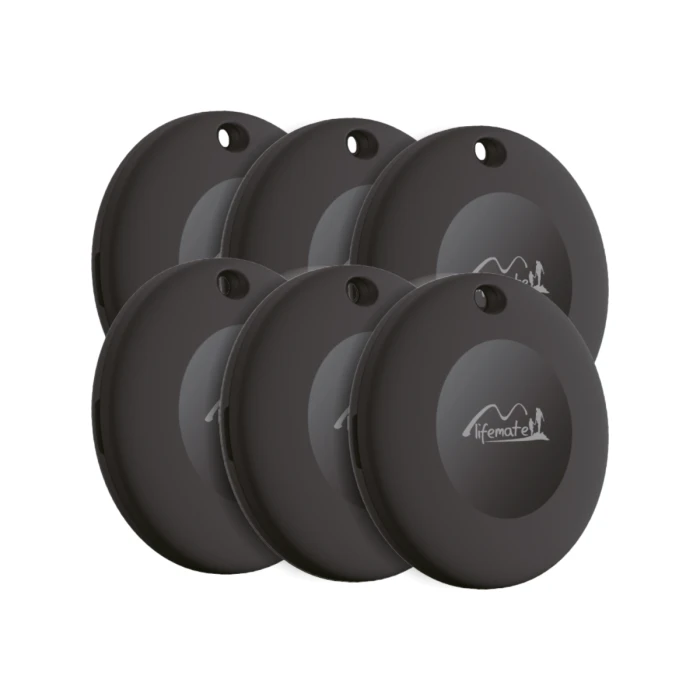
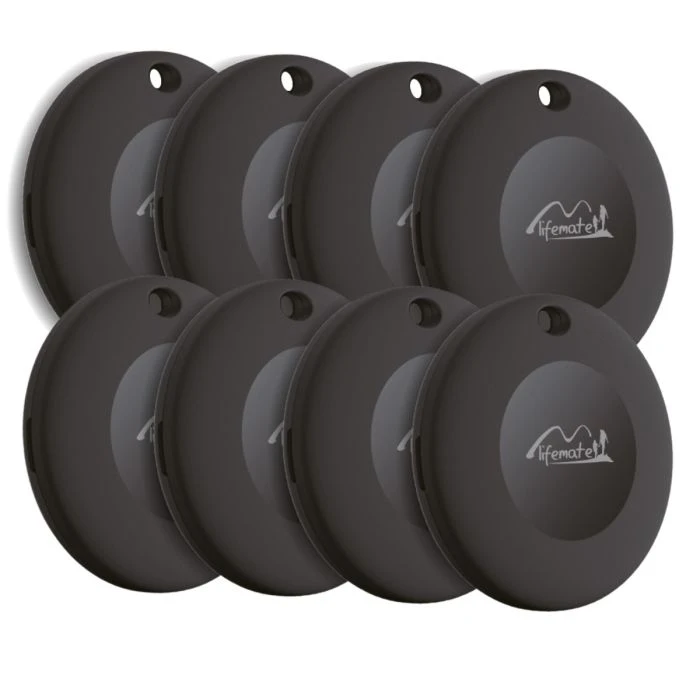
Configurer le LifeTag avec Google Find My Device
Prérequis
- Un appareil Android 9 ou version ultérieure
- Un compte Google actif
- Bluetooth et localisation activés
- Environ 5 minutes pour la configuration
Table des matières
- Configuration via l'application Google/Android Localiser mon Appareil
- Étape 1 : Téléchargez l'application Google Localiser mon Appareil
- Étape 2 : Activez le Bluetooth et la localisation
- Étape 3 : Appuyez sur le LifeTag pour l'activer
- Étape 4 : Une fenêtre contextuelle apparaîtra sur votre téléphone
- Étape 5 : Suivez les instructions et acceptez les conditions
- Étape 6 : Votre LifeTag est prêt à l'emploi !
- Configuration manuelle
- Étape 1 : Accédez aux paramètres
- Étape 2 : Allez dans les paramètres Google
- Étape 3 : Appuyez sur "Tous les services"
- Étape 4 : Accédez aux "Appareils connectés"
- Étape 5 : Activez "Analyse des appareils à proximité"
- Étape 6 : Appuyez sur "LifeTag" et acceptez les conditions
- Étape 7 : Le LifeTag est en cours de connexion
- Étape 8 : Votre LifeTag est prêt à l'emploi !
Configuration via l'application Google/Android Find My Device
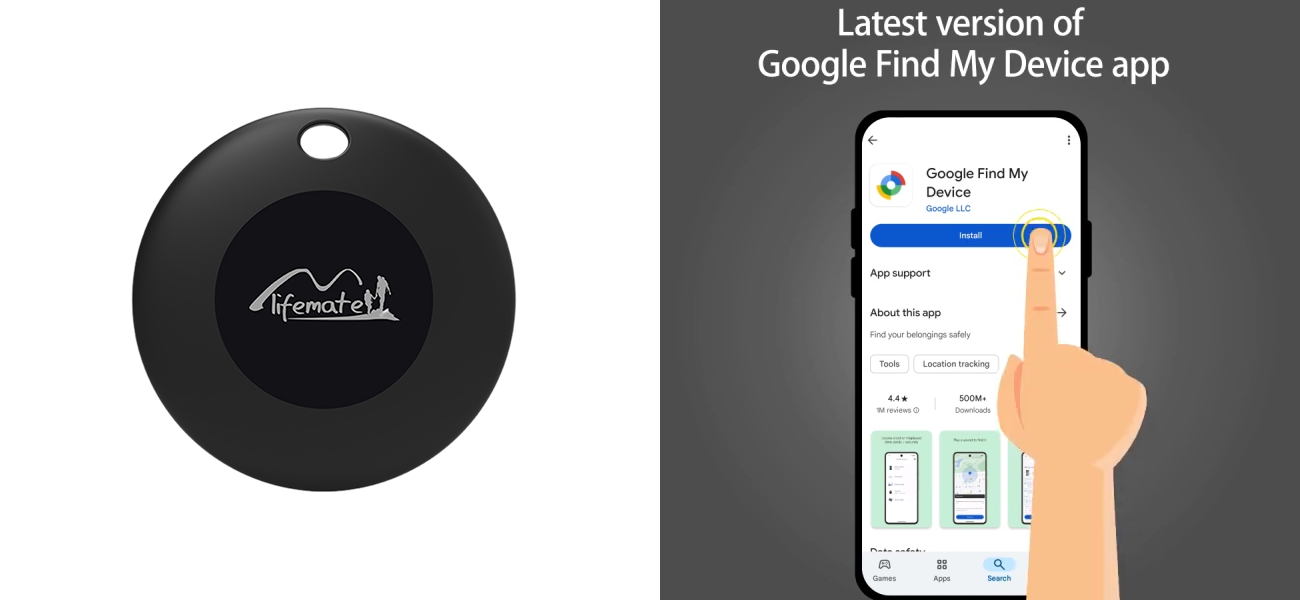
Étape 1 : Téléchargez l'application Google Find My Device
Ouvrez le Google Play Store sur votre appareil Android. Recherchez "Google Localiser mon Appareil". Appuyez sur "Installer" pour télécharger et installer l'application.
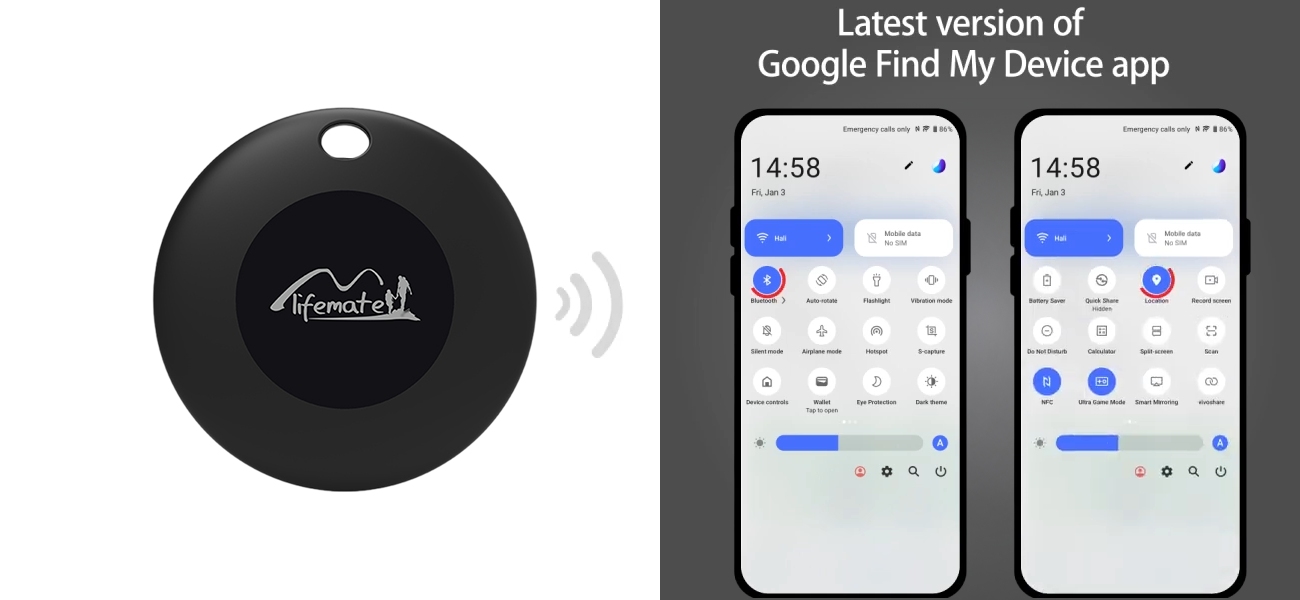
Étape 2 : Activez le Bluetooth et la localisation
Ouvrez les paramètres rapides de votre téléphone en faisant glisser l'écran vers le bas. Appuyez sur l'icône Bluetooth pour l'activer. Appuyez sur l'icône de localisation pour activer les services de localisation.
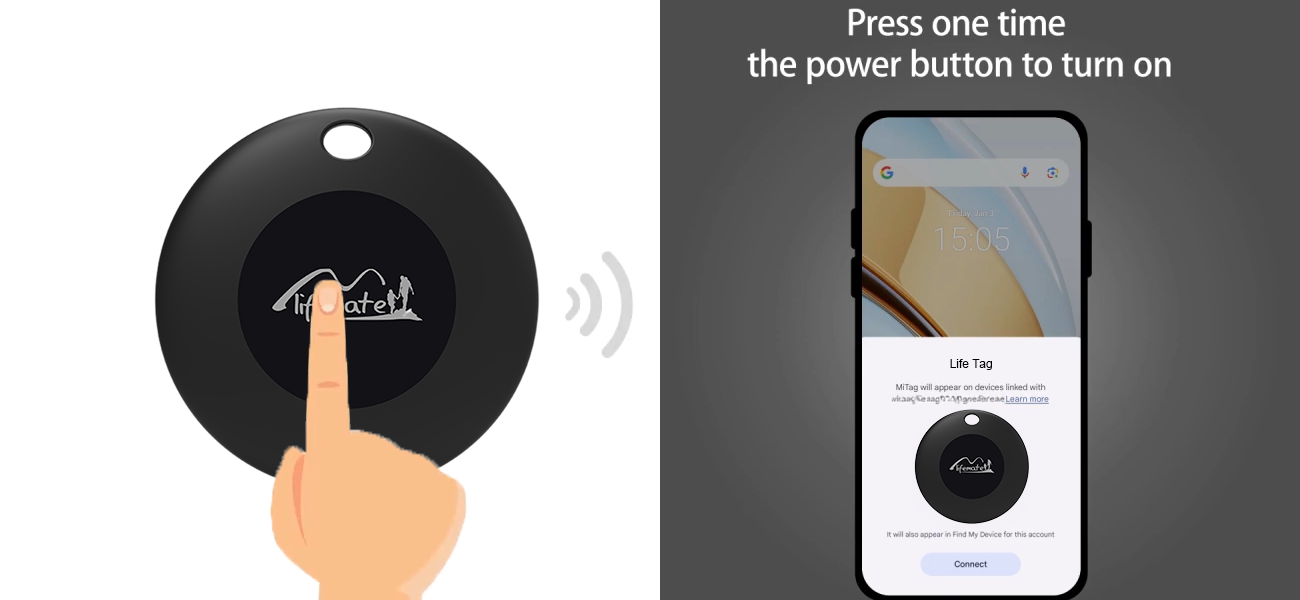
Étape 3 : Appuyez sur le LifeTag pour l'activer
Tenez le LifeTag de Lifemate dans votre main. Appuyez une fois sur le bouton central du tag pour l'activer. Le LifeTag enverra alors un signal à votre téléphone.
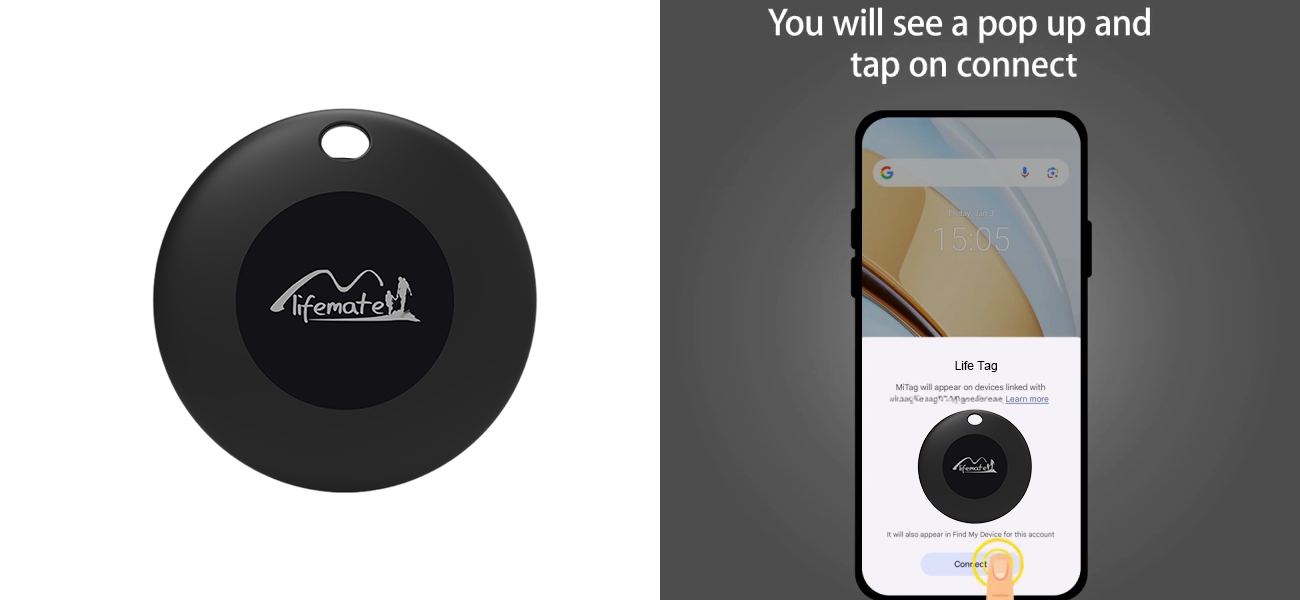
Étape 4 : Une fenêtre contextuelle apparaîtra sur votre téléphone
Patientez quelques secondes jusqu'à ce qu'une fenêtre contextuelle apparaisse sur votre appareil Android. Appuyez sur "Connecter" pour ajouter le LifeTag à votre compte Google.
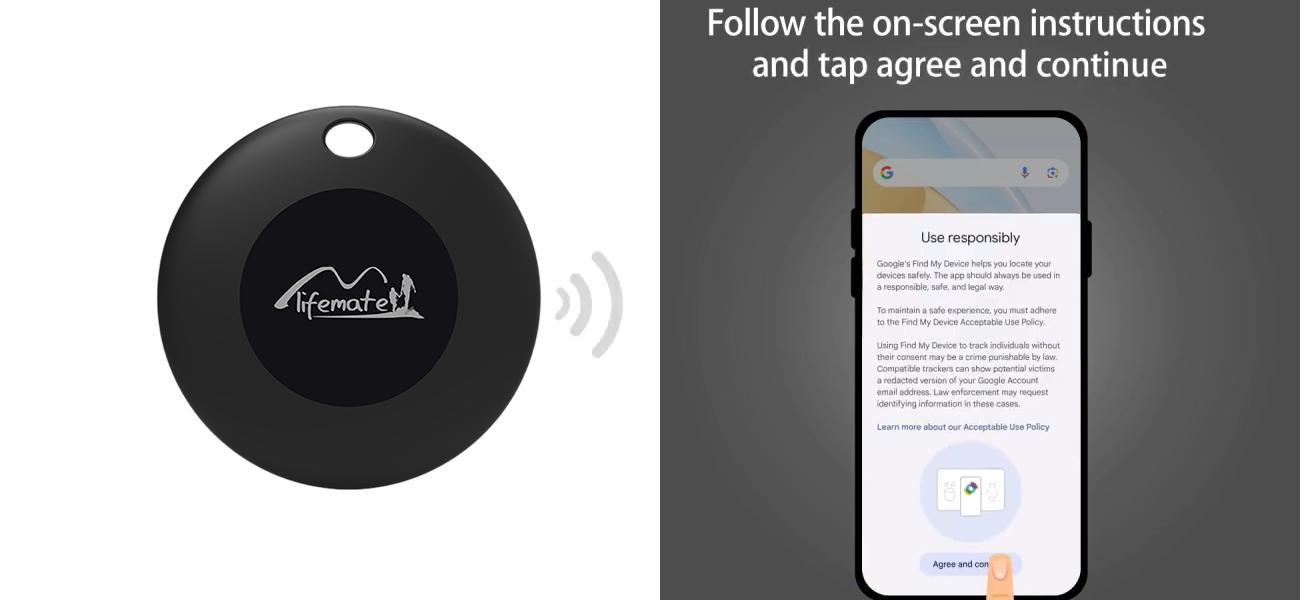
Étape 5 : Suivez les instructions et acceptez les conditions
Un message de bienvenue avec les instructions d'utilisation s'affichera à l'écran. Lisez attentivement les informations, puis appuyez sur "Accepter et continuer".

Étape 6 : Votre LifeTag est prêt à l'emploi !
Le LifeTag a été ajouté avec succès à l'application Google Find My Device. Vous pouvez lui donner un nom, modifier sa catégorie et le partager avec d'autres personnes.
Configuration manuelle

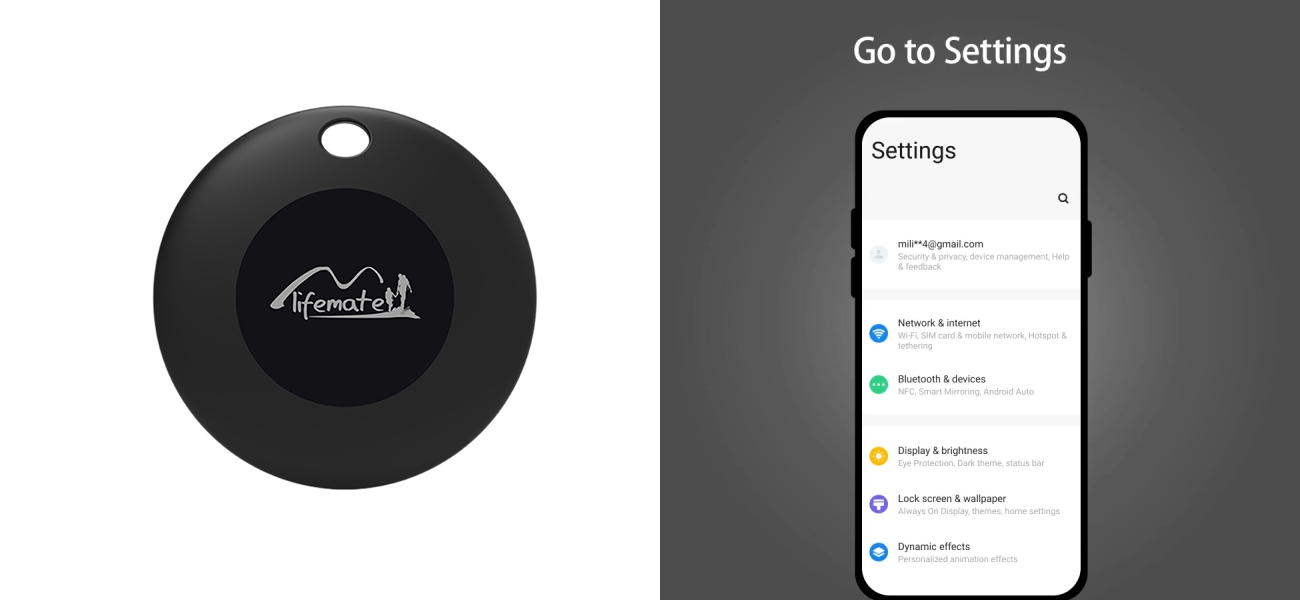
Étape 1 : Accédez aux paramètres
Ouvrez l'application Paramètres sur votre appareil Android. Trouvez et appuyez sur Google.
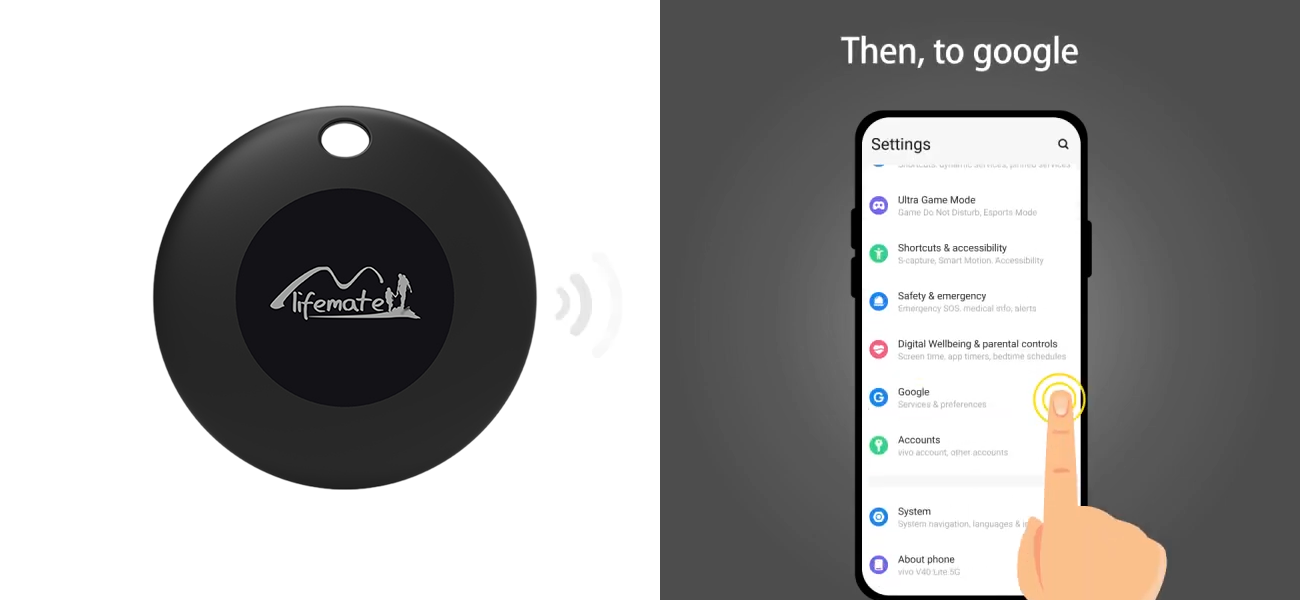
Étape 2 : Allez dans les paramètres Google
Faites défiler le menu des paramètres et appuyez sur Google. Cela ouvrira la section des services et préférences Google.
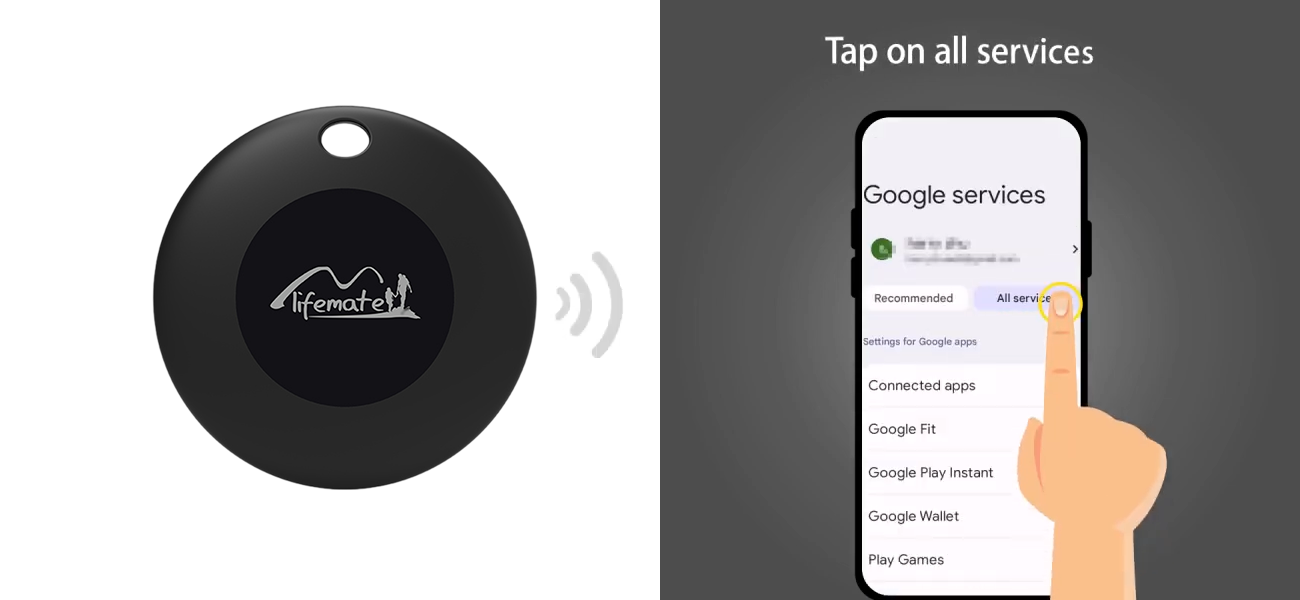
Étape 3 : Appuyez sur "Tous les services"
Dans la section des services Google, recherchez l'option "Tous les services". Appuyez dessus pour afficher tous les paramètres disponibles.
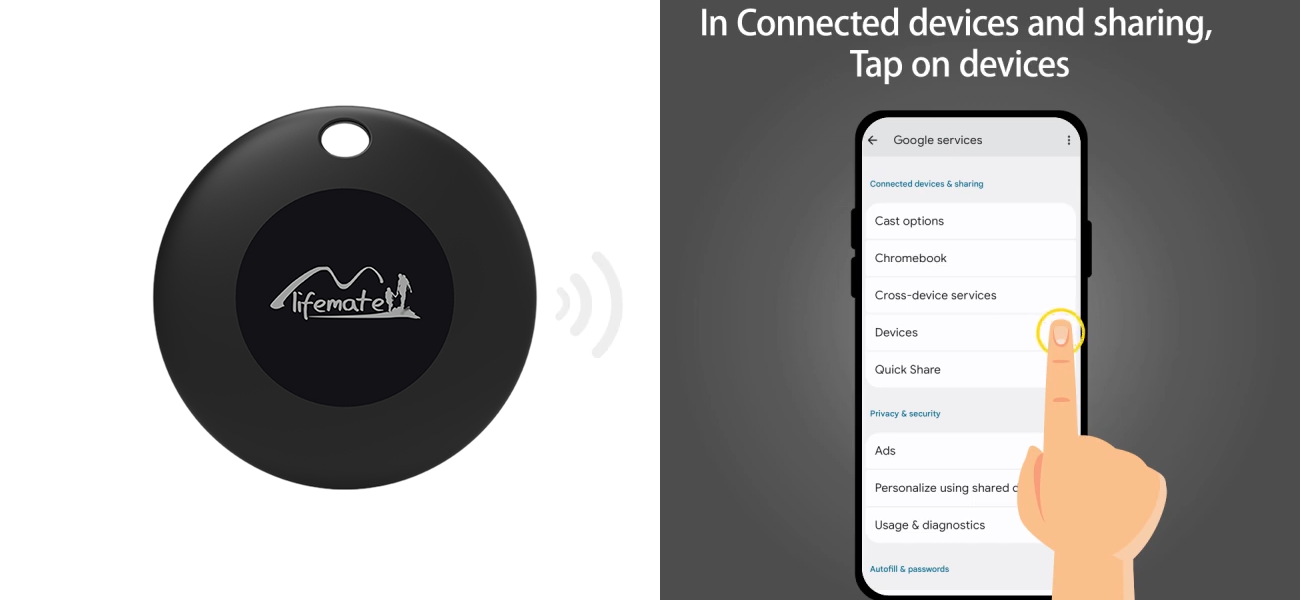
Étape 4 : Accédez aux "Appareils connectés"
Dans les services Google, trouvez et appuyez sur "Appareils". Cela affichera tous vos appareils connectés et disponibles.
Étape 5 : Activez "Analyse des appareils à proximité"
Dans la section "Appareils", appuyez sur "Analyse des appareils à proximité" et activez l'option. Votre téléphone détectera alors automatiquement les accessoires Bluetooth à proximité, dont votre LifeTag.
Étape 6 : Appuyez sur "LifeTag" et acceptez les conditions
Le LifeTag apparaîtra dans la liste des appareils détectés à proximité. Appuyez dessus, lisez les instructions affichées à l'écran, puis acceptez les conditions pour l'associer à votre compte Google.
Étape 7 : Le LifeTag est en cours de connexion
La connexion s'établit en quelques instants. Gardez le LifeTag à proximité de votre téléphone et patientez jusqu'à la confirmation de l'association.
Étape 8 : Votre LifeTag est prêt à l'emploi !
Vous pouvez désormais voir le LifeTag sur votre carte Google Find My Device. Vous pouvez le faire sonner, le localiser ou partager son accès.
Lifemate LifeTag Duo (compatible iOS et Android)
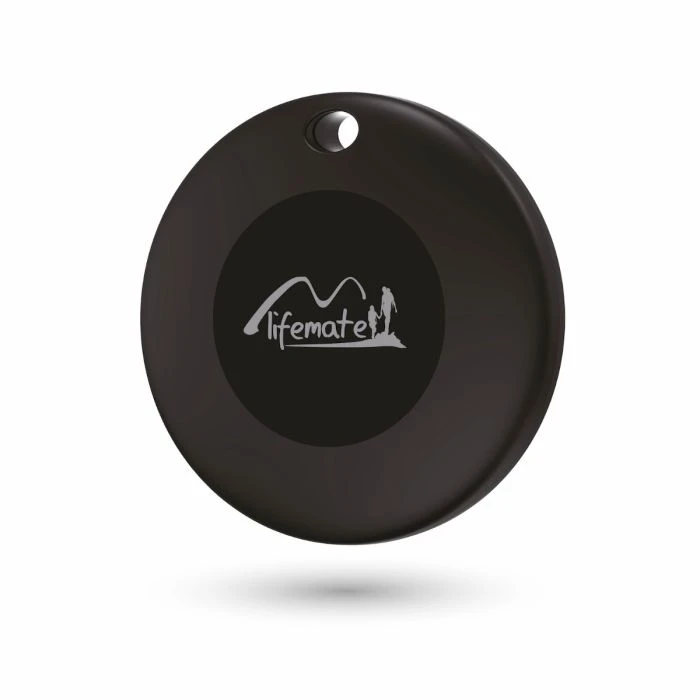 Duo - 1 unité
Voir le produit
Duo - 1 unité
Voir le produit
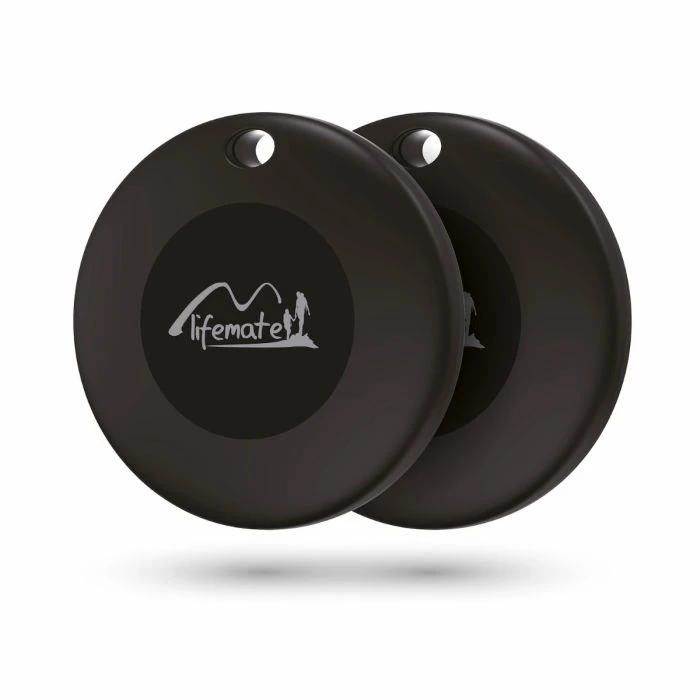 Duo - Pack de 2
Voir le produit
Duo - Pack de 2
Voir le produit
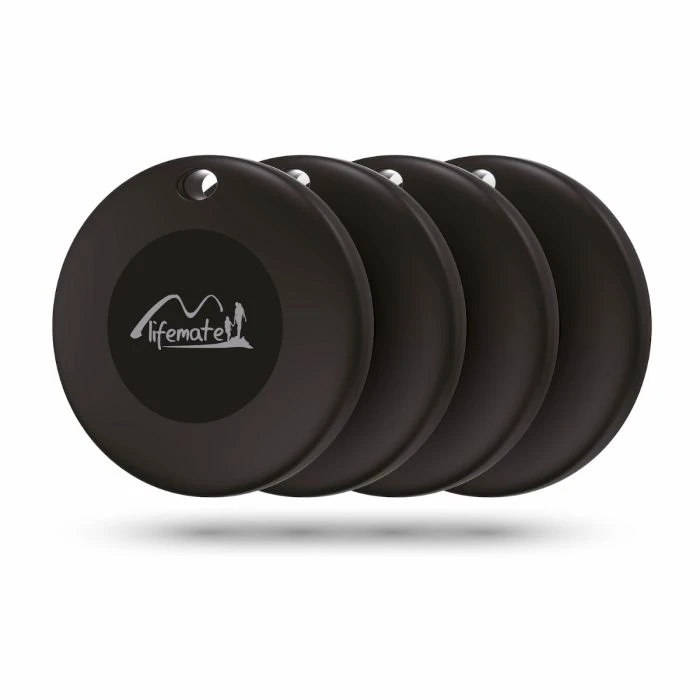 Duo - Pack de 4
Voir le produit
Duo - Pack de 4
Voir le produit
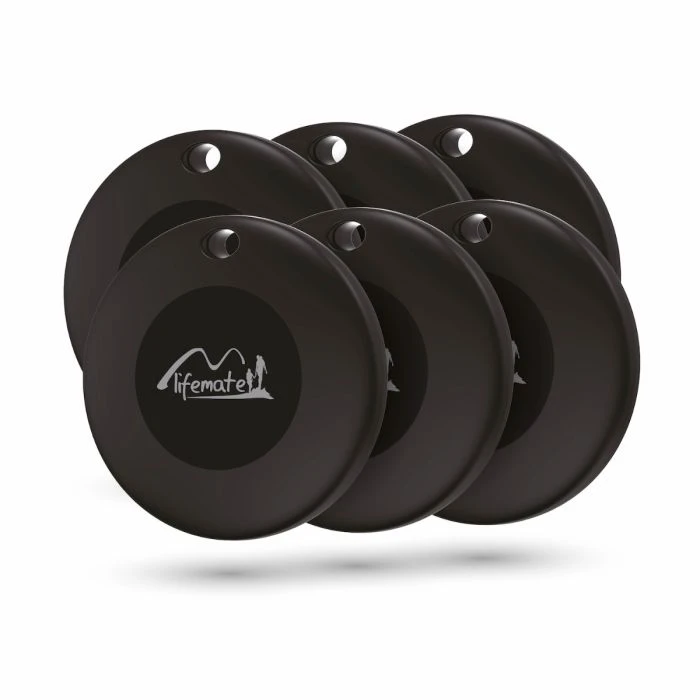 Duo - Pack de 6
Voir le produit
Duo - Pack de 6
Voir le produit
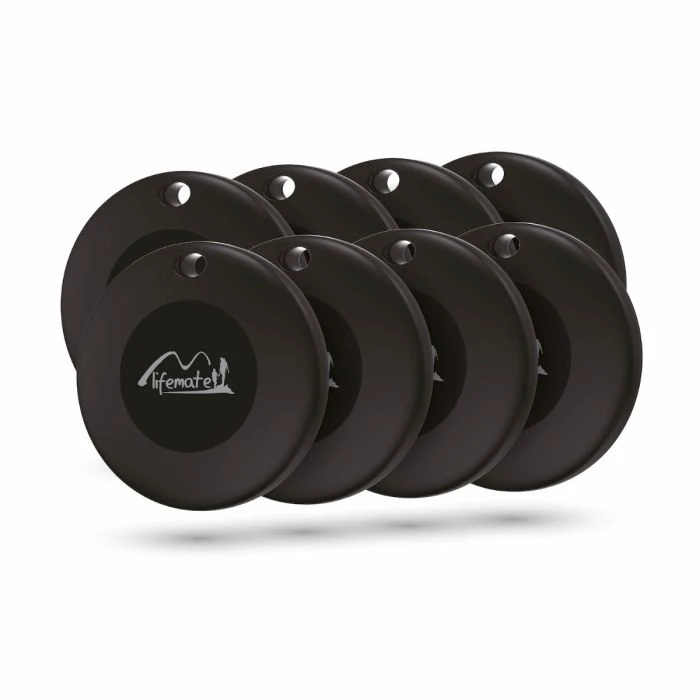 Duo - Pack de 8
Voir le produit
Duo - Pack de 8
Voir le produit
Lifemate LifeTag pour Android (Google Localiser)
 Android - Pack de 2
Voir le produit
Android - Pack de 2
Voir le produit
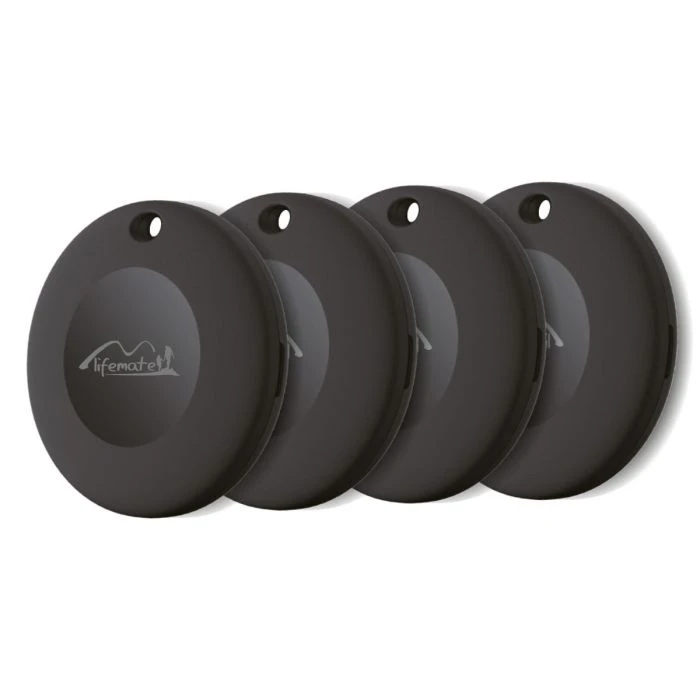 Android - Pack de 4
Voir le produit
Android - Pack de 4
Voir le produit
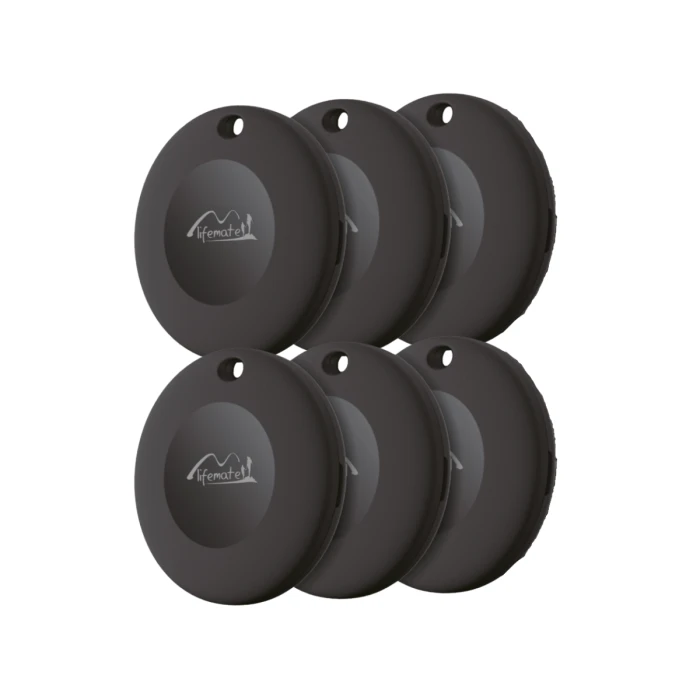 Android - Pack de 6
Voir le produit
Android - Pack de 6
Voir le produit
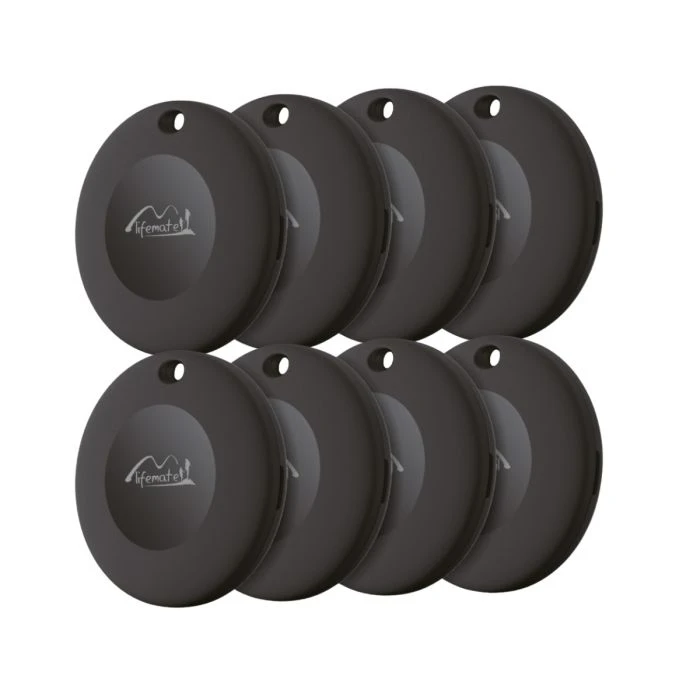 Android - Pack de 8
Voir le produit
Android - Pack de 8
Voir le produit
Lifemate LifeTag pour Apple (Localiser)
Vous êtes utilisateur Apple ? Ces modèles sont faits pour vous :