Contenu
- Combien d'écrans externes mon MacBook Pro (M3/M4/M5 et variantes Pro/Max) peut-il supporter ?
- Comment connecter nativement des écrans externes sur MacBook Pro (M3/M4/M5) ?
- Quelle station d'accueil est nécessaire ?
Combien d'écrans externes mon MacBook Pro (M3/M4/M5 et variantes Pro/Max) peut-il supporter ?
La prise en charge native des écrans varie selon la puce du MacBook Pro et dépend de la résolution et de la fréquence de rafraîchissement. Le tableau ci-dessous est basé sur la page officielle d’assistance Apple.
Attention : toutes les configurations ci-dessous sont natives. Pour les MacBook Pro avec M3/M4/M5, vous n’avez pas besoin de DisplayLink pour utiliser plusieurs écrans externes.
MacBook Pro avec puce M5
- Maximum 2 écrans externes simultanément.
- Exemples :
- 2× 6K@60Hz via Thunderbolt
- 2× 4K@144Hz via Thunderbolt ou HDMI
- 1× 8K@60Hz ou 1× 4K@240Hz
MacBook Pro avec puce M4 ou M4 Pro
- Maximum 2 écrans externes simultanément.
- Exemples :
- 2× 6K@60Hz via Thunderbolt
- 1× 6K@60Hz via Thunderbolt + 1× 4K@144Hz via HDMI
- 1× 8K@60Hz ou 1× 4K@240Hz
MacBook Pro avec puce M4 Max
- Maximum 4 écrans externes simultanément.
- Exemples :
- 4× 6K@60Hz
- 3× 6K@60Hz + 1× 4K@144Hz
- 2× 6K@60Hz + 1× 8K@60Hz
- 2× 6K@60Hz + 1× 4K@240Hz
MacBook Pro avec puce M3 (de base)
- Maximum 1 écran externe avec le capot ouvert.
- Maximum 2 écrans externes uniquement en mode clamshell (capot fermé).
- Exemples :
- 1× 6K@60Hz via Thunderbolt
- 1× 4K@144Hz via HDMI
- 2× externes (clamshell) : 1× 6K@60Hz + 1× 5K@60Hz
- 2× externes (clamshell) : 1× 6K@60Hz + 1× 4K@100Hz
MacBook Pro avec puce M2 Pro ou M3 Pro
- Maximum 2 écrans externes simultanément.
- Exemples :
- 2× 6K@60Hz via Thunderbolt
- 1× 6K@60Hz + 1× 4K@144Hz
- 1× 8K@60Hz ou 1× 4K@240Hz
MacBook Pro avec puce M2 Max ou M3 Max
- Maximum 4 écrans externes simultanément.
- Exemples :
- 3× 6K@60Hz + 1× 4K@144Hz
- 3× 6K@60Hz
- 2× 6K@60Hz + 1× 8K@60Hz
- 2× 6K@60Hz + 1× 4K@240Hz
- 2× 6K@60Hz
- 1× 6K@60Hz, 1× 8K@60Hz ou 1× 4K@240Hz
Autres modèles de MacBook Pro
Pour les anciens MacBook Pro (ex. Intel), cela varie selon la génération. Vérifiez les spécifications techniques de votre modèle exact sur : Page d’assistance Apple.
Comment connecter nativement des écrans externes sur MacBook Pro (M3/M4/M5) ?
Les MacBook Pro avec M3, M4 et M5 prennent en charge plusieurs écrans externes directement via Thunderbolt (USB-C) et HDMI. Aucun DisplayLink n’est nécessaire.
- Utilisez Thunderbolt (USB-C) pour les résolutions élevées comme 6K@60Hz.
- Utilisez HDMI comme sortie supplémentaire (la fréquence maximale dépend de la puce).
- MacBook Pro M3 (de base) : 2 écrans seulement en mode clamshell (capot fermé) avec souris et clavier externes.
- Un hub ou une chaîne en cascade peut être pratique, mais n’augmente pas le nombre maximal d’écrans.
Quelle station d'accueil est nécessaire ?
Le choix de la station dépend de votre modèle de MacBook et de votre objectif :
-
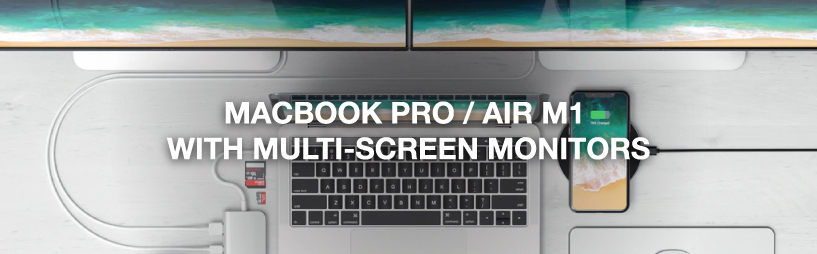
Vous avez un MacBook Air/Pro avec M1 ou M2 (de base) et souhaitez plus d’un écran externe ?
Vous aurez besoin d’une station d’accueil avec DisplayLink. -
Vous avez un MacBook Pro M3 Pro/Max, M4 (Pro/Max) ou M5 ?
Vous pouvez connecter plusieurs écrans nativement et utilisez la station surtout pour plus de ports et de commodité.
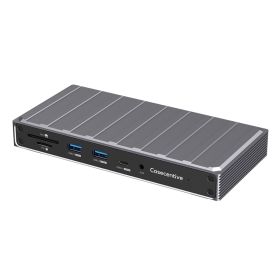
Le Casecentive 13-en-1 USB-C DisplayLink Docking Station est idéal si vous voulez :
- un seul câble pour alimentation, réseau et accessoires
- et (pour M1/M2 de base) plusieurs écrans externes
Comment connecter le Casecentive 13-en-1 DisplayLink docking station ?
-
Connectez la station à votre MacBook
Branchez la station d’accueil à un port USB-C/Thunderbolt avec le câble fourni. -
Connectez vos écrans
Utilisez HDMI et/ou DisplayPort sur la station d’accueil. -
Installez le pilote DisplayLink
Téléchargez le pilote officiel : Pilote DisplayLink pour macOS . -
Redémarrez votre MacBook
Après le redémarrage, les écrans supplémentaires seront reconnus comme bureaux séparés. -
Organisez vos écrans
Allez dans Paramètres Système → Moniteurs et choisissez “Étendre”.
Combien d’écrans supporte le Casecentive 13-en-1 docking station ?
- 1× HDMI 8K@30Hz (mode DP Alt)
- 1× HDMI 4K@60Hz (DisplayLink)
- 1× DisplayPort 4K@60Hz (DisplayLink)
Ainsi, selon votre modèle de Mac et vos réglages, vous pouvez utiliser jusqu’à trois écrans externes.