Contenu
- Pourquoi le MacBook Pro / Air avec puce M1 / M2 ne prend-il en charge qu'un seul écran externe ?
- Comment connecter deux ou trois écrans externes à un MacBook M1 / M2 ?
- Comment connecter la station d'accueil Casecentive DisplayLink ?
- Combien d'écrans la station d'accueil Casecentive 13-en-1 prend-elle en charge ?
- Comment fonctionne la technologie DisplayLink ?
- Quels sont les avantages de DisplayLink ?
- Comment configurer plusieurs écrans externes sur macOS ?
- Quelle station d'accueil faut-il pour MacBook M1 / M2 ?
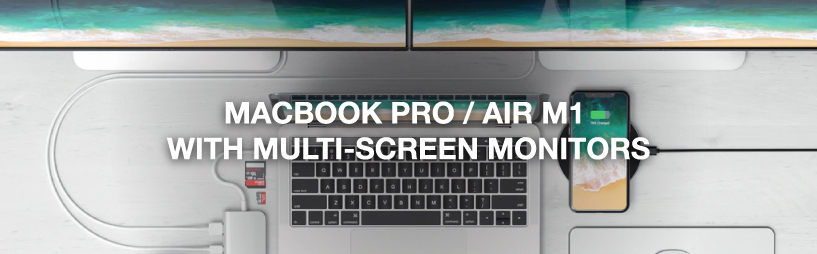
L'arrivée des puces M1 et M2 d'Apple a apporté d'importantes améliorations de performance, mais aussi une limitation bien connue : les modèles MacBook Air et MacBook Pro avec M1 ou M2 ne prennent officiellement en charge qu'un seul écran externe. Heureusement, il existe une solution professionnelle qui supprime entièrement cette limitation.
Pourquoi le MacBook Pro / Air avec puce M1 / M2 ne prend-il en charge qu'un seul écran externe ?
Apple a conçu les puces M1 et M2 de base avec un seul canal pour écran externe. Contrairement aux anciens MacBook basés sur Intel, cette limitation n'est pas due aux ports USB-C eux-mêmes, mais à l'architecture GPU de la puce. Seuls les modèles M1 Pro, M1 Max, M2 Pro et M2 Max prennent en charge plusieurs écrans nativement.
Cela signifie que les utilisateurs de MacBook Air M1/M2 et MacBook Pro 13 pouces M1/M2 ont besoin d'une solution alternative pour utiliser plusieurs moniteurs.
Comment connecter deux ou trois écrans externes à un MacBook M1 / M2
En utilisant une station d'accueil avec technologie DisplayLink, vous pouvez contourner la limitation native des écrans. DisplayLink utilise un GPU virtuel pour activer plusieurs écrans étendus via une seule connexion USB-C.
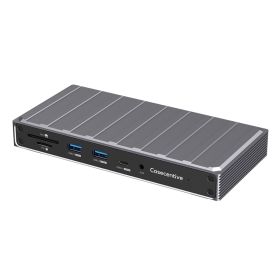
La station d'accueil Casecentive 13-en-1 USB-C DisplayLink vous permet de connecter jusqu'à trois moniteurs externes aux MacBook M1 et M2 — totalement étendus, pas en miroir.
Comment connecter la station d'accueil Casecentive DisplayLink
La connexion du dock Casecentive est simple :
- Connectez la station d'accueil à votre MacBook avec le câble USB-C fourni
- Connectez vos moniteurs via HDMI et/ou DisplayPort
- Installez le pilote DisplayLink
- Redémarrez votre MacBook
Après l'installation, macOS détectera tous les moniteurs connectés comme des écrans externes indépendants.
Combien d'écrans la station d'accueil Casecentive 13-en-1 prend-elle en charge ?
La station d'accueil Casecentive 13-en-1 USB-C DisplayLink prend en charge :
- 1× HDMI 8K@30Hz (DP Alt Mode)
- 1× HDMI 4K@60Hz (DisplayLink)
- 1× DisplayPort 4K@60Hz (DisplayLink)
Cela permet jusqu'à trois écrans externes simultanément sur les MacBook M1 et M2.
Vous voulez en savoir plus sur les stations d'accueil et les configurations multi-écrans ?
Comment fonctionne la technologie DisplayLink ?
DisplayLink fonctionne en compressant les données vidéo et en les transmettant via USB-C. Un pilote dédié sur votre MacBook décode ces données et les affiche comme écrans supplémentaires.
Cela permet d'utiliser plusieurs moniteurs étendus même sur des systèmes qui prennent normalement en charge un seul écran externe.
Télécharger le pilote officiel DisplayLink pour macOS
Quels sont les avantages de DisplayLink ?
- Permet plusieurs écrans externes sur MacBook M1 et M2
- Compatible macOS, Windows, ChromeOS et Linux
- Prend en charge les bureaux étendus (non en miroir)
- Idéal pour la productivité, le trading, le montage et le multitâche
Comment configurer plusieurs écrans externes sur macOS ?
Une fois les moniteurs connectés et le pilote DisplayLink installé :
- Allez dans Réglages Système
- Ouvrez Moniteurs
- Choisissez Étendre l’écran
- Disposez les moniteurs selon votre configuration de bureau
Chaque écran peut être utilisé indépendamment pour différentes applications et flux de travail.
Quelle station d'accueil faut-il pour MacBook M1 / M2 ?
Toutes les stations d'accueil ne prennent pas en charge plusieurs écrans sur MacBook M1 et M2. Vous avez besoin d'un dock avec une puce DisplayLink intégrée.
La station d'accueil Casecentive 13-en-1 USB-C DisplayLink est conçue pour les professionnels ayant besoin d'un maximum d’espace d’écran, d’une connexion réseau rapide, d’une charge puissante et d’une connectivité complète — le tout via un seul câble.
Installation d’une station d'accueil DisplayLink
Vous souhaitez utiliser plusieurs écrans externes via une station d'accueil DisplayLink ? Vérifiez d’abord le manuel de votre ordinateur portable pour confirmer que DisplayPort via USB-C est pris en charge. Si votre appareil est compatible, l’installation de la station d’accueil DisplayLink est rapide et simple.
Étape 1. Préparez tout le matériel nécessaire
Assurez-vous que tout est prêt avant de commencer, pour une installation sans interruption :
- Choisissez un espace de travail suffisamment grand
- Ayez votre ordinateur portable entièrement chargé
- Installez vos moniteurs
- Déballez la station d’accueil DisplayLink
- Assurez-vous d’avoir les câbles HDMI ou DisplayPort corrects
Étape 2. Téléchargez le logiciel DisplayLink
L’installation du logiciel approprié est requise pour les stations d'accueil DisplayLink. Utilisez toujours les pilotes officiels fournis par Synaptics (DisplayLink).
Télécharger DisplayLink pour Apple (macOS)
Téléchargez le pilote DisplayLink pour Apple (macOS) ici
Télécharger DisplayLink pour Windows
Téléchargez le pilote DisplayLink pour Windows ici
ChromeOS
Vous utilisez un Chromebook ? Vous pouvez passer cette étape. Sur ChromeOS, le support DisplayLink est intégré par défaut.
Étape 3. Connectez le dock à votre ordinateur portable
Les stations d’accueil DisplayLink se connectent via USB-A ou USB-C.
- Connectez la station d'accueil à un port USB de votre ordinateur portable
- Si votre appareil prend en charge l’alimentation (Power Delivery), il commencera à se charger immédiatement
Étape 4. Connectez vos moniteurs
Étape 4a. Connexion des moniteurs sur macOS
DisplayLink est la seule technologie permettant d’utiliser plusieurs moniteurs externes sur les modèles MacBook avec puces M1 ou M2 (selon la station d’accueil).
- Cliquez sur Réglages Système
- Allez dans Moniteurs
- Définissez la résolution souhaitée pour chaque moniteur
- Ajustez l’ordre des écrans via “Disposition”
Étape 4b. Connexion des moniteurs sur Windows ou ChromeOS
Sur Windows et ChromeOS, DisplayLink fonctionne immédiatement après l’installation.
- Allez dans Paramètres
- Cliquez sur Système
- Ouvrez Affichage
- Définissez la résolution et la disposition des écrans
Étape 5. Complétez votre configuration
Une fois votre ordinateur portable et vos moniteurs fonctionnels, vous pouvez connecter tous les accessoires :
- Connectez une souris, un clavier ou une clé USB via USB-A ou USB-C
- Utilisez le lecteur de carte SD ou microSD pour les médias
- Connectez-vous à Internet filaire via le port Ethernet
- Branchez un casque filaire ou un micro via la prise audio 3,5 mm
Votre configuration DisplayLink est maintenant complète.