MacBook

Combien d'écrans externes mon MacBook Pro (variantes M3/M4/M5 et Pro/Max) prend-il en charge ?
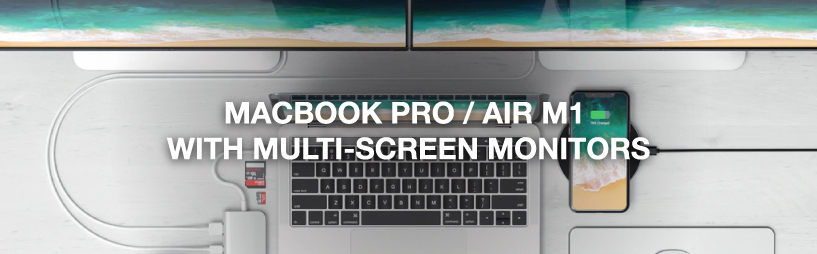
Configuration multi-écrans MacBook M1 M2 avec station d'accueil Casecentive DisplayLink

Contenu

Combien d'écrans externes mon MacBook Pro (M3/M4/M5 et variantes Pro/Max) peut-il supporter ?

La prise en charge native des écrans varie selon la puce du MacBook Pro et dépend de la résolution et de la fréquence de rafraîchissement. Le tableau ci-dessous est basé sur la page officielle d’assistance Apple.

Attention : toutes les configurations ci-dessous sont natives. Pour les MacBook Pro avec M3/M4/M5, vous n’avez pas besoin de DisplayLink pour utiliser plusieurs écrans externes.

MacBook Pro avec puce M5

  • Maximum 2 écrans externes simultanément.
  • Exemples :
    • 2× 6K@60Hz via Thunderbolt
    • 2× 4K@144Hz via Thunderbolt ou HDMI
    • 1× 8K@60Hz ou 1× 4K@240Hz

MacBook Pro avec puce M4 ou M4 Pro

  • Maximum 2 écrans externes simultanément.
  • Exemples :
    • 2× 6K@60Hz via Thunderbolt
    • 1× 6K@60Hz via Thunderbolt + 1× 4K@144Hz via HDMI
    • 1× 8K@60Hz ou 1× 4K@240Hz

MacBook Pro avec puce M4 Max

  • Maximum 4 écrans externes simultanément.
  • Exemples :
    • 4× 6K@60Hz
    • 3× 6K@60Hz + 1× 4K@144Hz
    • 2× 6K@60Hz + 1× 8K@60Hz
    • 2× 6K@60Hz + 1× 4K@240Hz

MacBook Pro avec puce M3 (de base)

  • Maximum 1 écran externe avec le capot ouvert.
  • Maximum 2 écrans externes uniquement en mode clamshell (capot fermé).
  • Exemples :
    • 1× 6K@60Hz via Thunderbolt
    • 1× 4K@144Hz via HDMI
    • 2× externes (clamshell) : 1× 6K@60Hz + 1× 5K@60Hz
    • 2× externes (clamshell) : 1× 6K@60Hz + 1× 4K@100Hz

MacBook Pro avec puce M2 Pro ou M3 Pro

  • Maximum 2 écrans externes simultanément.
  • Exemples :
    • 2× 6K@60Hz via Thunderbolt
    • 1× 6K@60Hz + 1× 4K@144Hz
    • 1× 8K@60Hz ou 1× 4K@240Hz

MacBook Pro avec puce M2 Max ou M3 Max

  • Maximum 4 écrans externes simultanément.
  • Exemples :
    • 3× 6K@60Hz + 1× 4K@144Hz
    • 3× 6K@60Hz
    • 2× 6K@60Hz + 1× 8K@60Hz
    • 2× 6K@60Hz + 1× 4K@240Hz
    • 2× 6K@60Hz
    • 1× 6K@60Hz, 1× 8K@60Hz ou 1× 4K@240Hz

Autres modèles de MacBook Pro

Pour les anciens MacBook Pro (ex. Intel), cela varie selon la génération. Vérifiez les spécifications techniques de votre modèle exact sur : Page d’assistance Apple.


Comment connecter nativement des écrans externes sur MacBook Pro (M3/M4/M5) ?

Les MacBook Pro avec M3, M4 et M5 prennent en charge plusieurs écrans externes directement via Thunderbolt (USB-C) et HDMI. Aucun DisplayLink n’est nécessaire.

  • Utilisez Thunderbolt (USB-C) pour les résolutions élevées comme 6K@60Hz.
  • Utilisez HDMI comme sortie supplémentaire (la fréquence maximale dépend de la puce).
  • MacBook Pro M3 (de base) : 2 écrans seulement en mode clamshell (capot fermé) avec souris et clavier externes.
  • Un hub ou une chaîne en cascade peut être pratique, mais n’augmente pas le nombre maximal d’écrans.

Quelle station d'accueil est nécessaire ?

Le choix de la station dépend de votre modèle de MacBook et de votre objectif :

  • Vous avez un MacBook Air/Pro avec M1 ou M2 (de base) et souhaitez plus d’un écran externe ?
    Vous aurez besoin d’une station d’accueil avec DisplayLink.
  • Vous avez un MacBook Pro M3 Pro/Max, M4 (Pro/Max) ou M5 ?
    Vous pouvez connecter plusieurs écrans nativement et utilisez la station surtout pour plus de ports et de commodité.

Le Casecentive 13-en-1 USB-C DisplayLink Docking Station est idéal si vous voulez :

  • un seul câble pour alimentation, réseau et accessoires
  • et (pour M1/M2 de base) plusieurs écrans externes

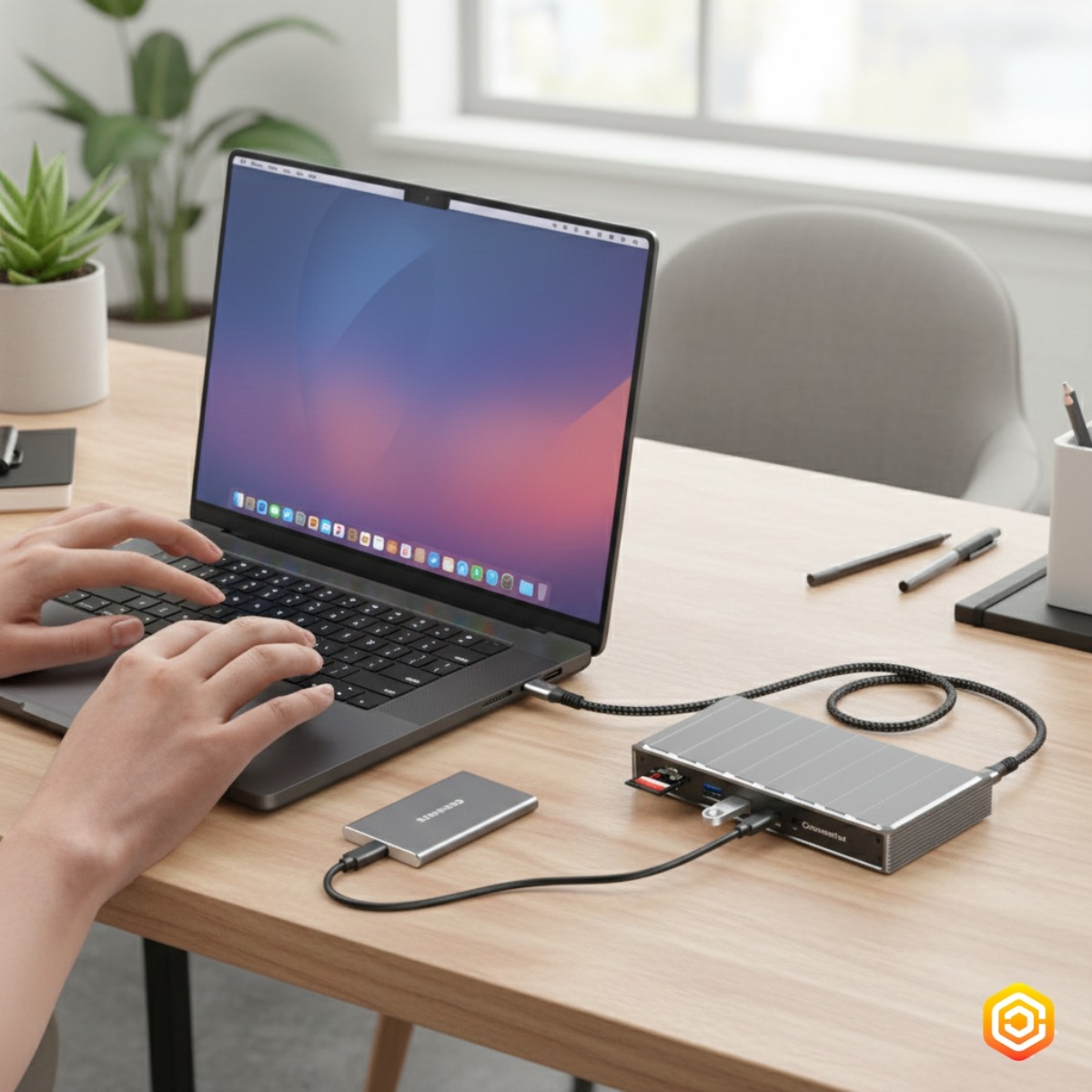
Comment connecter le Casecentive 13-en-1 DisplayLink docking station ?

  1. Connectez la station à votre MacBook
    Branchez la station d’accueil à un port USB-C/Thunderbolt avec le câble fourni.
  2. Connectez vos écrans
    Utilisez HDMI et/ou DisplayPort sur la station d’accueil.
  3. Installez le pilote DisplayLink
    Téléchargez le pilote officiel : Pilote DisplayLink pour macOS .
  4. Redémarrez votre MacBook
    Après le redémarrage, les écrans supplémentaires seront reconnus comme bureaux séparés.
  5. Organisez vos écrans
    Allez dans  Paramètres SystèmeMoniteurs et choisissez “Étendre”.

Combien d’écrans supporte le Casecentive 13-en-1 docking station ?

  • 1× HDMI 8K@30Hz (mode DP Alt)
  • 1× HDMI 4K@60Hz (DisplayLink)
  • 1× DisplayPort 4K@60Hz (DisplayLink)

Ainsi, selon votre modèle de Mac et vos réglages, vous pouvez utiliser jusqu’à trois écrans externes.
Connecter plusieurs moniteurs au MacBook Pro / Air M1 / M2

Configuration multi-écrans MacBook M1 M2 avec station d'accueil Casecentive DisplayLink

Contenu

L'arrivée des puces M1 et M2 d'Apple a apporté d'importantes améliorations de performance, mais aussi une limitation bien connue : les modèles MacBook Air et MacBook Pro avec M1 ou M2 ne prennent officiellement en charge qu'un seul écran externe. Heureusement, il existe une solution professionnelle qui supprime entièrement cette limitation.

Pourquoi le MacBook Pro / Air avec puce M1 / M2 ne prend-il en charge qu'un seul écran externe ?

Apple a conçu les puces M1 et M2 de base avec un seul canal pour écran externe. Contrairement aux anciens MacBook basés sur Intel, cette limitation n'est pas due aux ports USB-C eux-mêmes, mais à l'architecture GPU de la puce. Seuls les modèles M1 Pro, M1 Max, M2 Pro et M2 Max prennent en charge plusieurs écrans nativement.

Cela signifie que les utilisateurs de MacBook Air M1/M2 et MacBook Pro 13 pouces M1/M2 ont besoin d'une solution alternative pour utiliser plusieurs moniteurs.

Comment connecter deux ou trois écrans externes à un MacBook M1 / M2

En utilisant une station d'accueil avec technologie DisplayLink, vous pouvez contourner la limitation native des écrans. DisplayLink utilise un GPU virtuel pour activer plusieurs écrans étendus via une seule connexion USB-C.

La station d'accueil Casecentive 13-en-1 USB-C DisplayLink vous permet de connecter jusqu'à trois moniteurs externes aux MacBook M1 et M2 — totalement étendus, pas en miroir.

Comment connecter la station d'accueil Casecentive DisplayLink

La connexion du dock Casecentive est simple :

  • Connectez la station d'accueil à votre MacBook avec le câble USB-C fourni
  • Connectez vos moniteurs via HDMI et/ou DisplayPort
  • Installez le pilote DisplayLink
  • Redémarrez votre MacBook

Après l'installation, macOS détectera tous les moniteurs connectés comme des écrans externes indépendants.

Combien d'écrans la station d'accueil Casecentive 13-en-1 prend-elle en charge ?

La station d'accueil Casecentive 13-en-1 USB-C DisplayLink prend en charge :

  • 1× HDMI 8K@30Hz (DP Alt Mode)
  • 1× HDMI 4K@60Hz (DisplayLink)
  • 1× DisplayPort 4K@60Hz (DisplayLink)

Cela permet jusqu'à trois écrans externes simultanément sur les MacBook M1 et M2.

Vous voulez en savoir plus sur les stations d'accueil et les configurations multi-écrans ?

Comment fonctionne la technologie DisplayLink ?

DisplayLink fonctionne en compressant les données vidéo et en les transmettant via USB-C. Un pilote dédié sur votre MacBook décode ces données et les affiche comme écrans supplémentaires.

Cela permet d'utiliser plusieurs moniteurs étendus même sur des systèmes qui prennent normalement en charge un seul écran externe.

Télécharger le pilote officiel DisplayLink pour macOS

Quels sont les avantages de DisplayLink ?

  • Permet plusieurs écrans externes sur MacBook M1 et M2
  • Compatible macOS, Windows, ChromeOS et Linux
  • Prend en charge les bureaux étendus (non en miroir)
  • Idéal pour la productivité, le trading, le montage et le multitâche

Comment configurer plusieurs écrans externes sur macOS ?

Une fois les moniteurs connectés et le pilote DisplayLink installé :

  • Allez dans  Réglages Système
  • Ouvrez Moniteurs
  • Choisissez Étendre l’écran
  • Disposez les moniteurs selon votre configuration de bureau

Chaque écran peut être utilisé indépendamment pour différentes applications et flux de travail.

Quelle station d'accueil faut-il pour MacBook M1 / M2 ?

Toutes les stations d'accueil ne prennent pas en charge plusieurs écrans sur MacBook M1 et M2. Vous avez besoin d'un dock avec une puce DisplayLink intégrée.

La station d'accueil Casecentive 13-en-1 USB-C DisplayLink est conçue pour les professionnels ayant besoin d'un maximum d’espace d’écran, d’une connexion réseau rapide, d’une charge puissante et d’une connectivité complète — le tout via un seul câble.

Installation d’une station d'accueil DisplayLink

Vous souhaitez utiliser plusieurs écrans externes via une station d'accueil DisplayLink ? Vérifiez d’abord le manuel de votre ordinateur portable pour confirmer que DisplayPort via USB-C est pris en charge. Si votre appareil est compatible, l’installation de la station d’accueil DisplayLink est rapide et simple.

Étape 1. Préparez tout le matériel nécessaire

Assurez-vous que tout est prêt avant de commencer, pour une installation sans interruption :

  • Choisissez un espace de travail suffisamment grand
  • Ayez votre ordinateur portable entièrement chargé
  • Installez vos moniteurs
  • Déballez la station d’accueil DisplayLink
  • Assurez-vous d’avoir les câbles HDMI ou DisplayPort corrects

Étape 2. Téléchargez le logiciel DisplayLink

L’installation du logiciel approprié est requise pour les stations d'accueil DisplayLink. Utilisez toujours les pilotes officiels fournis par Synaptics (DisplayLink).

Télécharger DisplayLink pour Apple (macOS)

Téléchargez le pilote DisplayLink pour Apple (macOS) ici

Télécharger DisplayLink pour Windows

Téléchargez le pilote DisplayLink pour Windows ici

ChromeOS

Vous utilisez un Chromebook ? Vous pouvez passer cette étape. Sur ChromeOS, le support DisplayLink est intégré par défaut.

Étape 3. Connectez le dock à votre ordinateur portable

Les stations d’accueil DisplayLink se connectent via USB-A ou USB-C.

  • Connectez la station d'accueil à un port USB de votre ordinateur portable
  • Si votre appareil prend en charge l’alimentation (Power Delivery), il commencera à se charger immédiatement

Étape 4. Connectez vos moniteurs

Étape 4a. Connexion des moniteurs sur macOS

DisplayLink est la seule technologie permettant d’utiliser plusieurs moniteurs externes sur les modèles MacBook avec puces M1 ou M2 (selon la station d’accueil).

  1. Cliquez sur  Réglages Système
  2. Allez dans Moniteurs
  3. Définissez la résolution souhaitée pour chaque moniteur
  4. Ajustez l’ordre des écrans via “Disposition”

Étape 4b. Connexion des moniteurs sur Windows ou ChromeOS

Sur Windows et ChromeOS, DisplayLink fonctionne immédiatement après l’installation.

  1. Allez dans Paramètres
  2. Cliquez sur Système
  3. Ouvrez Affichage
  4. Définissez la résolution et la disposition des écrans

Étape 5. Complétez votre configuration

Une fois votre ordinateur portable et vos moniteurs fonctionnels, vous pouvez connecter tous les accessoires :

  • Connectez une souris, un clavier ou une clé USB via USB-A ou USB-C
  • Utilisez le lecteur de carte SD ou microSD pour les médias
  • Connectez-vous à Internet filaire via le port Ethernet
  • Branchez un casque filaire ou un micro via la prise audio 3,5 mm

Votre configuration DisplayLink est maintenant complète.

Le Guide Ultime du Mac Mini M4 (Pro) : ce qu'il faut savoir et comment en tirer parti

Bannière Casecentive

Le Mac mini M4 et M4 Pro est petit par la taille, mais grand par la puissance — au point de rivaliser avec certains MacBook Pro. Dans ce guide complet, découvrez pourquoi le Mac mini est un choix judicieux, quels sont ses avantages, à qui il s’adresse, et comment les bons accessoires peuvent transformer ses limites en points forts.

Table des matières


À qui s’adresse le Mac mini ?

Le Mac mini est idéal pour :

  • Les créateurs (montage photo/vidéo, production musicale)
  • Les développeurs (Xcode, Docker, développement web)
  • Les télétravailleurs (station de travail puissante à moindre coût)
  • Les écoles et établissements éducatifs
  • Les étudiants déjà équipés d’un écran, à la recherche d’un Mac rapide

Mac mini vs MacBook : pourquoi choisir le mini ?

Comparé au MacBook, le Mac mini offre :

  • Davantage de puissance pour un prix plus abordable
  • Plus de ports (notamment avec les hubs)
  • Un meilleur refroidissement, même en usage intensif
  • La liberté de choisir votre écran, clavier et souris
  • Une installation flexible, à la maison comme au bureau

Avantages du Mac mini M4

  • Puissance exceptionnelle : Jusqu’à 14 cœurs CPU et 20 cœurs GPU avec la puce M4 Pro
  • Prêt pour l’IA : Neural Engine 38 TOPS pour Apple Intelligence
  • Silencieux et économe : Fonctionnement quasi inaudible avec très peu de chaleur
  • Prix abordable : À partir de 719 € — bien moins cher qu’un MacBook Pro
  • Format compact : S’intègre sur n’importe quel bureau — même dans un tiroir
  • Carboneutre : Le Mac le plus écologique jamais conçu par Apple

Inconvénients du Mac mini M4 (et comment les résoudre)

Problème 1 : Pas de second port HDMI

Le Mac mini M4 gère plusieurs écrans, mais manque de ports HDMI.

Solution : Hub HDMI 8-en-1 Casecentive avec support

  • Ajoute un port HDMI pour un deuxième écran
  • Sortie 4K prise en charge

Problème 2 : Pas de lecteur de carte SD intégré

Pour les utilisateurs d’appareils photo ou de drones, ce manque est gênant.

Solution : Hub 7-en-1 Casecentive avec support

  • Lecteur de carte SD intégré à l’avant
  • Pas besoin d’adaptateurs supplémentaires

Problème 3 : Mauvaise ventilation – risque de surchauffe

Le Mac mini est à plat et aspire l’air chaud par le dessous.

Solution : Support aluminium Casecentive

  • Surélève l’appareil pour un meilleur flux d’air
  • Évite l’accumulation de chaleur

Problème 4 : Pas de port Ethernet sur le modèle M4

Seul le modèle Pro ou une option payante propose un port Ethernet.

Solution : Hub HDMI 8-en-1 Casecentive

  • Port Ethernet Gigabit inclus
  • Connexion stable pour NAS ou télétravail

Problème 5 : Câbles visibles et désordonnés

Sans gestion de câbles, le bureau devient vite encombré.

Solution : Les trois supports Casecentive

  • Rangement des câbles sous le support
  • Bureau net et productivité boostée

Problème 6 : Tous les ports sont à l’arrière

Pas pratique de retourner le Mac mini pour chaque branchement.

Solution : Hub 7-en-1 ou Hub 8-en-1

  • Ports USB et SD à l’avant
  • Plus besoin de retourner votre appareil

Problème 7 : Position basse, inconfortable

Le Mac mini est trop bas pour une configuration ergonomique.

Solution : Tous les supports Casecentive

  • Élève votre configuration à hauteur idéale
  • Posture améliorée, moins de tensions cervicales

Tableau comparatif des modèles Mac mini

Modèle Mac mini M4 2024 Mac mini M2 2023 Mac mini M4 Pro 2024 Mac mini M2 Pro 2023
CPUM4 10 cœursM2 8 cœursM4 Pro 12 cœursM2 Pro 10 cœurs
GPU10 cœurs10 cœurs16 cœurs16 cœurs
NPU38 TOPS16 TOPS38 TOPS16 TOPS
RAM16 Go8 Go24 Go16 Go
Stockage256 Go256 Go512 Go512 Go
Thunderbolt3x TB42x3x TB54x
USB2x USB-C2x USB-A2x USB-C2x USB-A

Les meilleurs accessoires pour votre Mac mini

Voici les 3 accessoires indispensables pour booster votre Mac mini :

Hub 7-en-1 Casecentive avec support

Hub multifonction avec USB-C, USB-A et lecteur SD. Surélève le Mac mini, améliore la ventilation et intègre un système de gestion des câbles.

Hub HDMI 8-en-1 Casecentive avec support

Encore plus de connectique : deux HDMI, Ethernet, ports USB supplémentaires. Idéal pour les pros avec plusieurs écrans. Tous les ports accessibles à l’avant.

Support aluminium Casecentive

Support simple sans ports supplémentaires, pour les amateurs de minimalisme avec gestion de câbles intégrée.


Prêt pour Apple Intelligence

Le Mac mini M4 (Pro) est entièrement compatible avec Apple Intelligence, la nouvelle couche d’IA intégrée à macOS Sequoia. Grâce au moteur neuronal 38 TOPS, les traitements sont rapides et locaux.

Du réécriture de texte à la génération d’images en passant par Siri avec ChatGPT — le Mac mini est taillé pour l’avenir créatif.

Innovation carboneutre

Cette génération de Mac mini redéfinit l’écoresponsabilité. Le M4 est le premier Mac totalement carboneutre, fabriqué en aluminium recyclé à 100% et livré sans plastique.

Transport et consommation optimisés pour minimiser l’empreinte écologique. Un Mac puissant, intelligent et durable.


FAQ - Questions fréquentes

Quel Mac mini choisir ?

Le M4 convient pour le travail, les études ou l’usage quotidien. Le M4 Pro est idéal pour le montage vidéo, la 3D ou les tâches IA lourdes.

Les hubs Casecentive sont-ils compatibles avec les anciens Mac mini ?

Oui, tant que les dimensions et ports sont similaires. Ils sont optimisés pour les modèles M4, mais fonctionnent aussi avec les M1 et M2.

Qu’est-ce qu’Apple Intelligence ?

Une couche d’IA locale sur Mac — outils d’écriture intelligents, génération d’images, Siri avec ChatGPT — tout cela en local, sans cloud.

Pourquoi le Mac mini a-t-il si peu de ports ?

Apple mise sur un design minimaliste. Les hubs Casecentive ajoutent des ports sans nuire au style.


Conclusion : optimisez votre Mac mini

Les Mac mini M4 et M4 Pro prouvent que la performance n’a pas besoin de grand format. Avec une puissance digne d’un MacBook Pro, une IA intégrée et un design écoresponsable, ce mini ordinateur est un géant compact à prix malin.

Mais pour en exploiter tout le potentiel, les bons accessoires sont indispensables. Les hubs et supports Casecentive comblent chaque manque avec style.

Étudiant, développeur, créatif ou adepte de bureaux bien rangés : avec les bons accessoires, votre Mac mini devient une station de travail complète.

Commandez vos accessoires Mac mini sur SB Supply

Commandez dès maintenant et transformez votre Mac mini en une station de travail ultra performante !

Les différences entre les puce M3 et M4 d'Apple

Apple a récemment lancé sur le marché les premiers produits équipés avec le dernier né de sa gamme de microprocesseur propriétaire : la puce M4. Ce successeur de la puce M3 apporte des améliorations impressionnantes en termes de vitesse, d'efficacité énergétique et de traitement de l'IA. Dans cet article, nous comparons la puce M4 avec la M3 et montrons ce qui rend cette nouvelle puce si spéciale. Découvrez les différences clés et ce que cela signifie pour les performances de vos appareils Apple préférés.

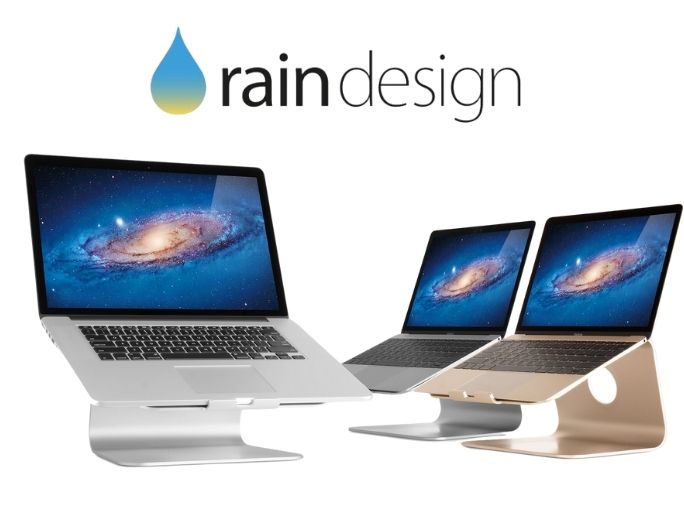
Les meilleurs supports pour votre MacBook : Rain Design

Bienvenue dans notre dernier article de blog, où nous mettons en lumière le meilleur support pour MacBook - Rain Design. Plongez dans l'univers des produits novateurs de Rain Design, tels que le mStand, le MTower et le 360 mStand, qui allient à merveille élégance et fonctionnalité. Ces supports ne se contentent pas d'être esthétiques; ils transforment votre espace de travail en un environnement ergonomique et productif. Laissez-vous séduire par ces accessoires hautement prisés par les professionnels du monde entier et découvrez pourquoi ils sont incontournables pour tout utilisateur de MacBook.

Connecter plusieurs écrans au Macbook Pro / Air M1 / M2

Depuis la sortie de la puce M1/M2 d'Apple, beaucoup de nouvelles choses sont devenues possibles, mais de nombreuses questions sont également apparues. Des questions comme Comment connecter un MacBook à deuxième écran ou un MacBook air à écran externe ? Dans ce blog, nous allons chercher les réponses à ces questions et donner des conseils pour les résoudre.

Quelle est la différence entre les claviers Azerty, Qwerty NL, Qwerty INT et Qwertz?

Si vous êtes à la recherche d'un nouveau clavier, vous devez réfléchir au clavier que vous préférez. La disposition des claviers est très variable. Par exemple, il existe plusieurs variantes du célèbre clavier Qwerty : le clavier Qwerty NL et le clavier Qwerty international. Il existe également un clavier Azerty et un clavier Qwerty. Nous vous expliquons quel clavier vous convient le mieux dans ce blog !

Tout à propos de votre MacBook !

Aaaah, le fameux Macbook ! L'un des meilleurs ordinateurs portables jamais fabriqués. Diverses fonctions avec un design chic et élégant. Le Macbook offre d'excellentes performances et une grande durabilité, et ne perd pas non plus de sa valeur. Apple s'est surpassé dans la fabrication de ses MacBooks.

MacBook Pro 2021: Tout ce qui faut savoir sur les nouveaux MacBook

Après les très attendus AirPods 3, Apple a dévoilé les nouveaux MacBook Pros lors de l'événement Apple Unleashed. Ce sont les premiers ordinateurs portables à être équipés de la puissante puce M1 Max, la plus rapide d'Apple à ce jour. Les MacBooks ont également des écrans améliorés, davantage de ports et sont disponibles en deux tailles. Lisez tout sur les nouveaux MacBooks Pro dans ce blog de SB Supply !

Chargement en cours...
Haut